
記事の詳細
PDFファイルの「結合」と「分割」はsmall PDFを使えば無料で簡単にできるんです!
こんにちは。
田中です。
本日のブログは
PDFファイルの分割と結合が無料でできるツールのご紹介
です。
とても便利なツール「Small pdf」のご紹介
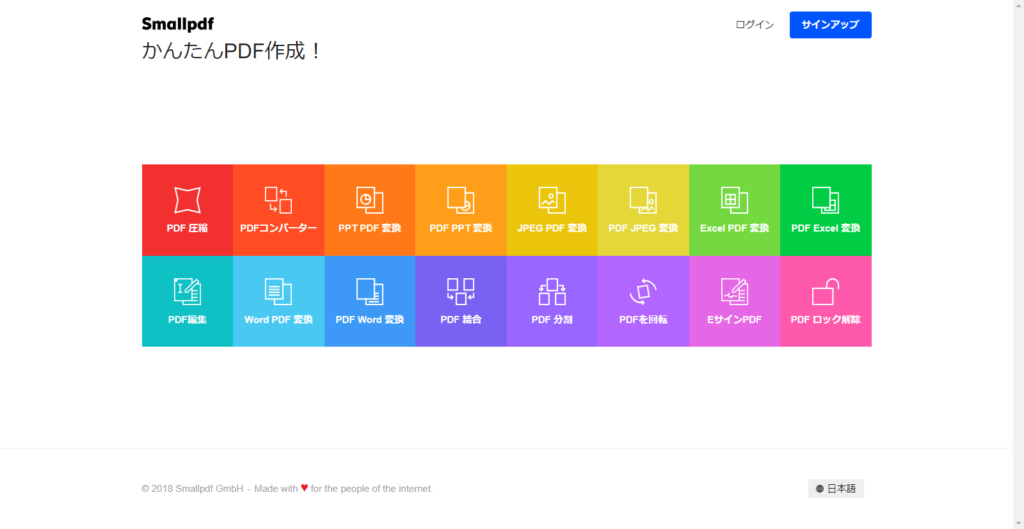
※画像をクリックしますと、サイトにアクセスできます。
Small pdfというサイトでは PDFからExcel、Word、Power Pointに変換を始め、
PDFの圧縮、結合、分割、JPEGファイルをPDFファイル変換など様々な機能があります。
そして、これらの機能は全て無料で使用する事ができます。
今回は
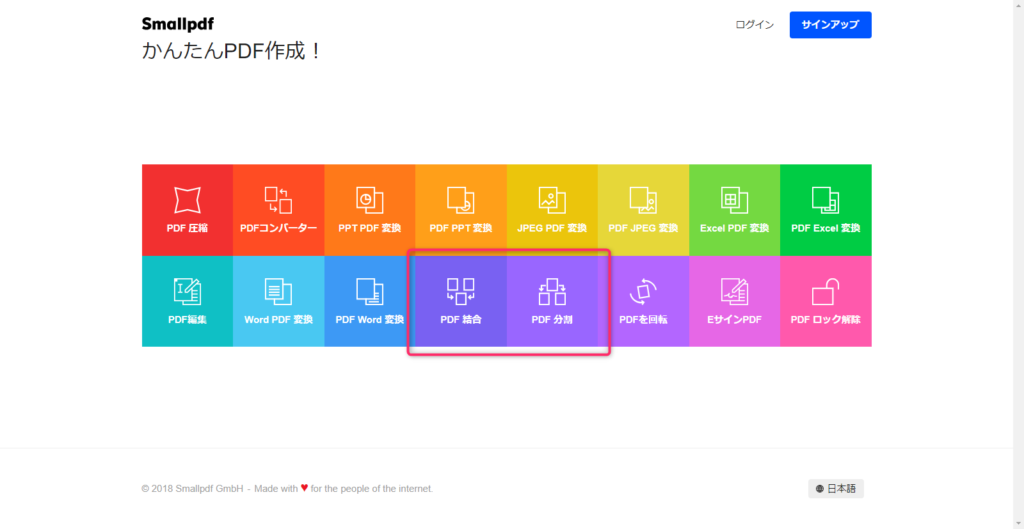
別々のPDFファイルとの結合「PDF結合」と
1つのPDFファイルを別々のPDFファイルに分割する「PDF分割」
につきまして、お伝え致します。
PDFの結合の方法
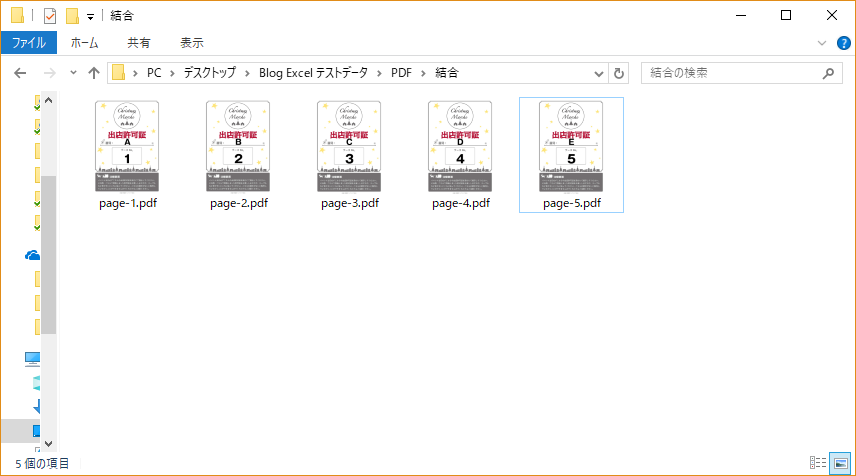
まず結合させたいPDFファイルを準備しましょう。
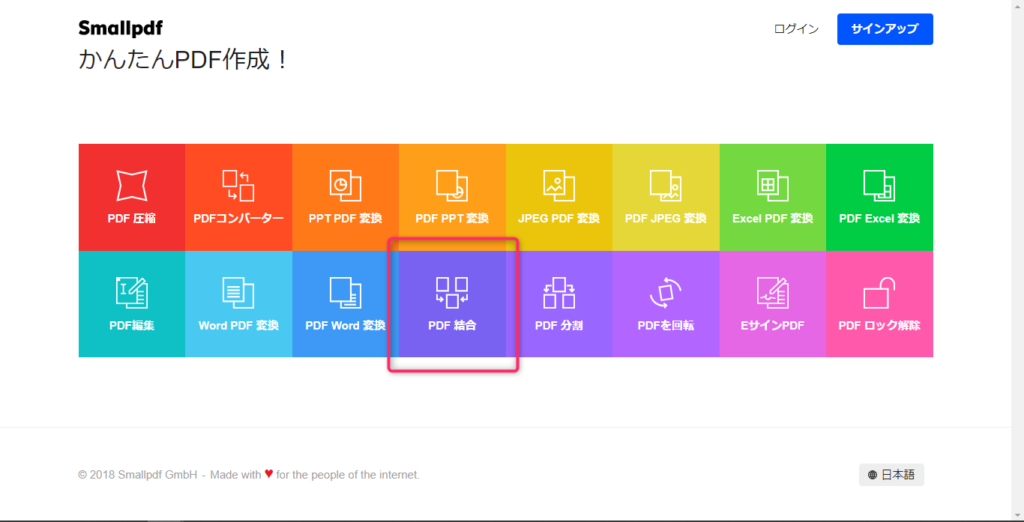
手順1:「PDF 結合」をクリックします。
手順2:結合したいPDFファイルをファイル選択、もしくはドラッグ&ドロップで指定します。
【ファイル選択の場合】
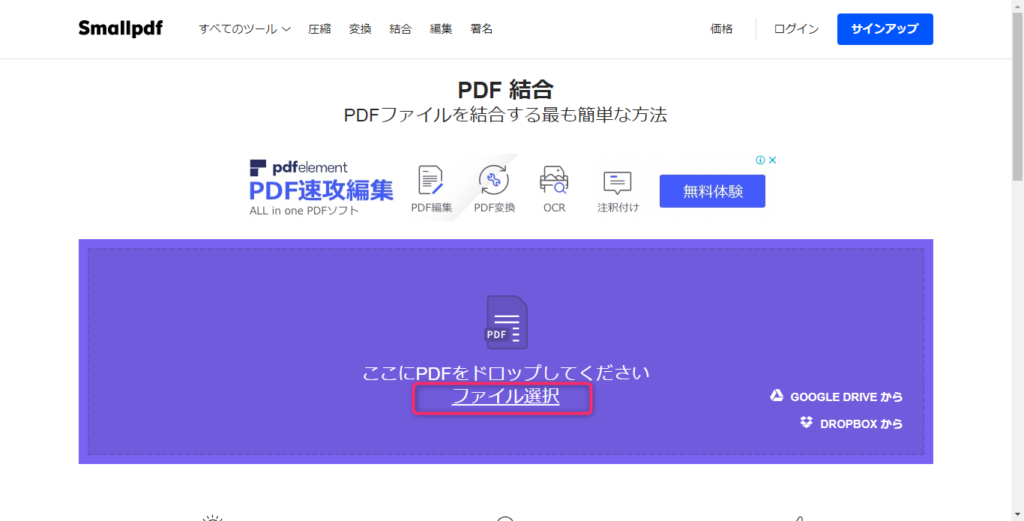
画面上にあるファイル選択をクリックします。
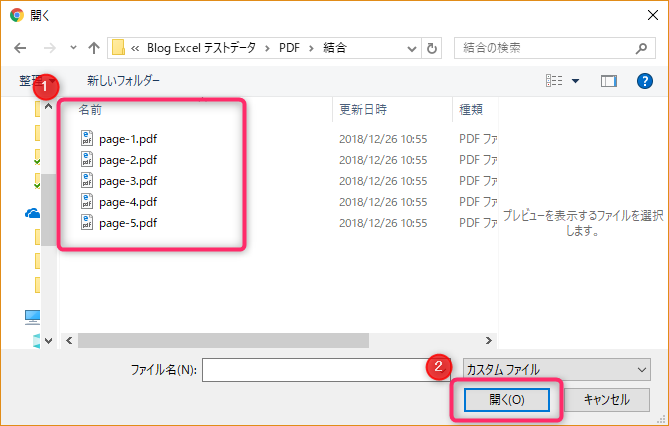
ファイルを指定し、開くボタンをクリックします。
※ここで選択したPDFファイルを結合します。
【ファイルをドラッグ&ドロップする場合】
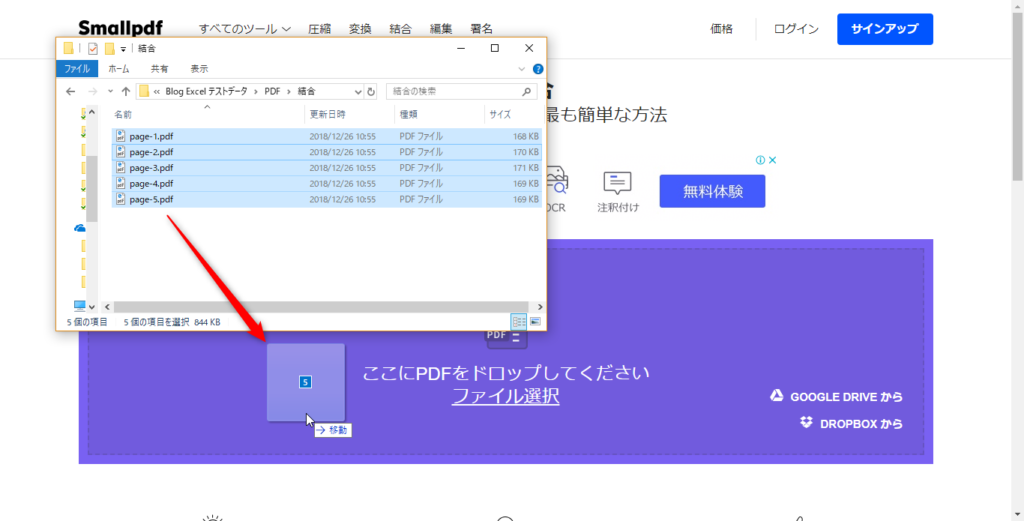
下図のようにファイルを選択し、ドラッグ&ドロップします。
手順3:ページ順を整えます。
下図のように順番が予想していたものと異なる場合があります。
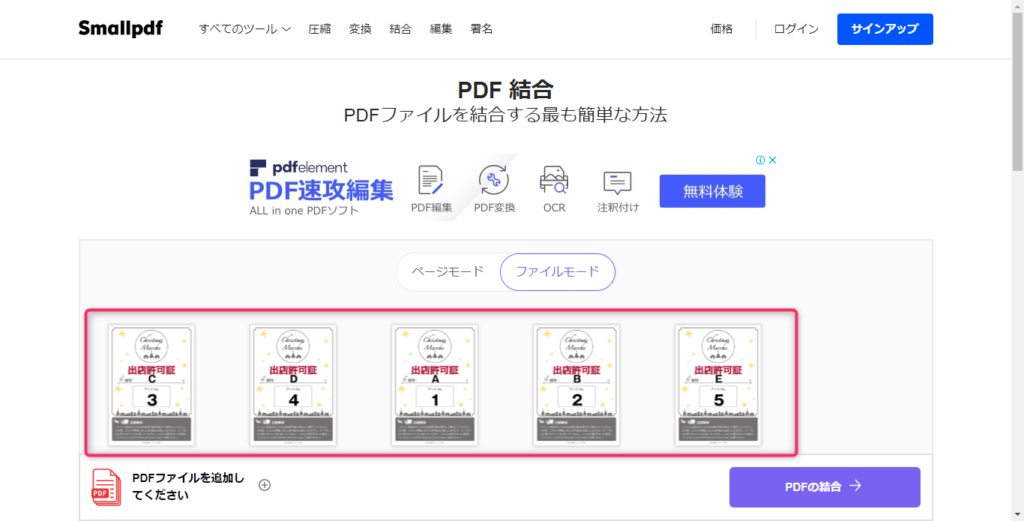
ページの順番はドラッグで移動させる事ができます。
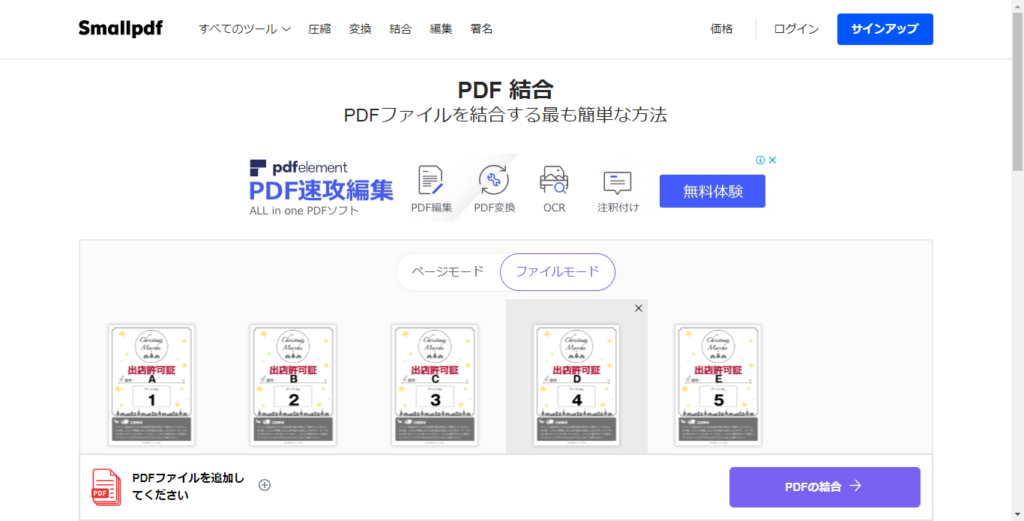
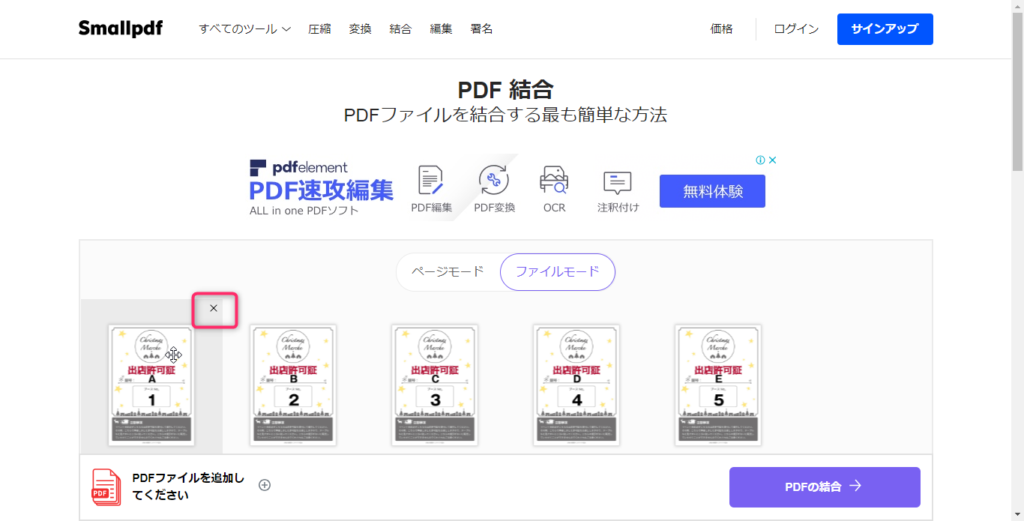
また任意のページにカーソルを当てると「×」ボタンが登場します。
「×」をクリックする事で、結合するファイルに含めないようにする事もできます。
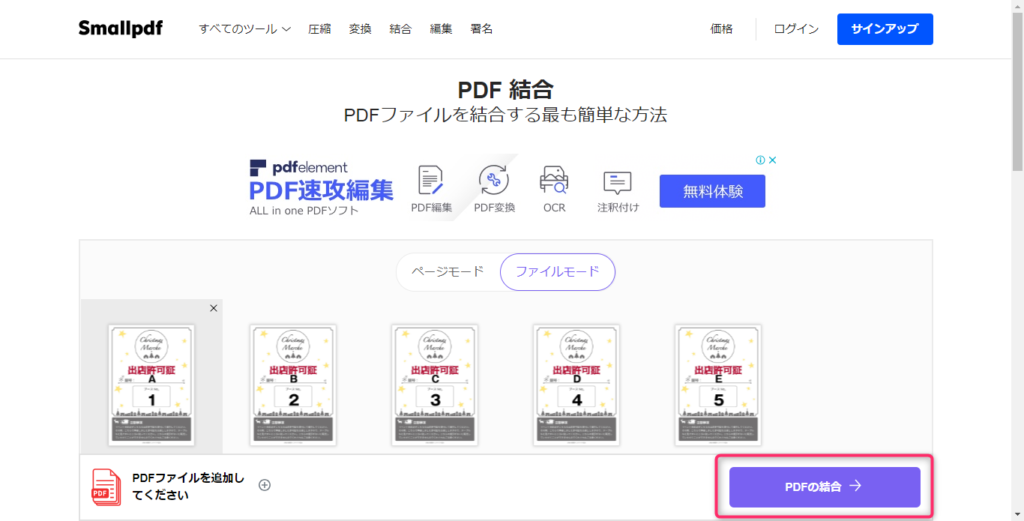
手順4:「PDFの結合」ボタンをクリックします。
手順5:「PDFをダウンロード」をクリックします。
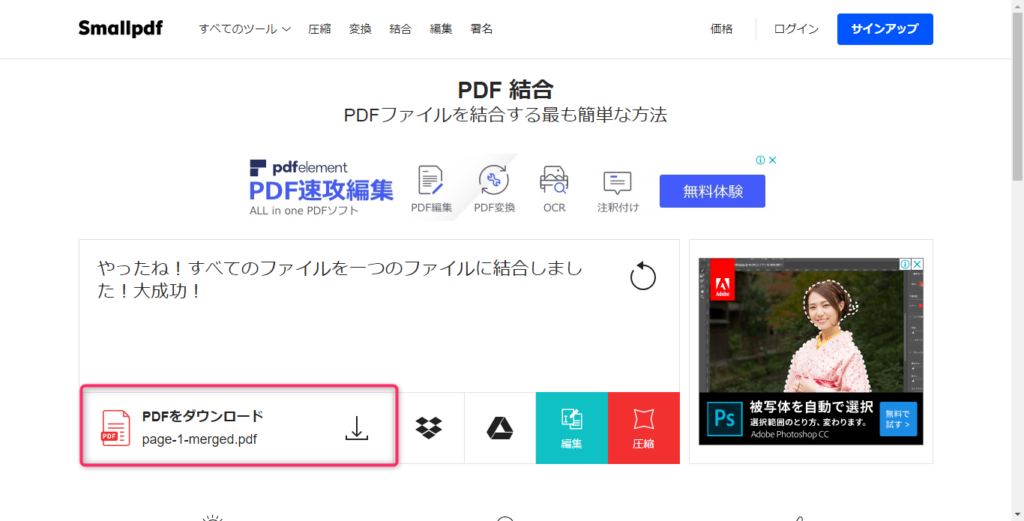
ダウンロード先の設定をしていなければ、
ダウンロードフォルダにファイルが格納されているかと思います。
続きまして、PDFの分割方法です。
PDFの分割の方法
分割させたいPDFファイルを準備します。
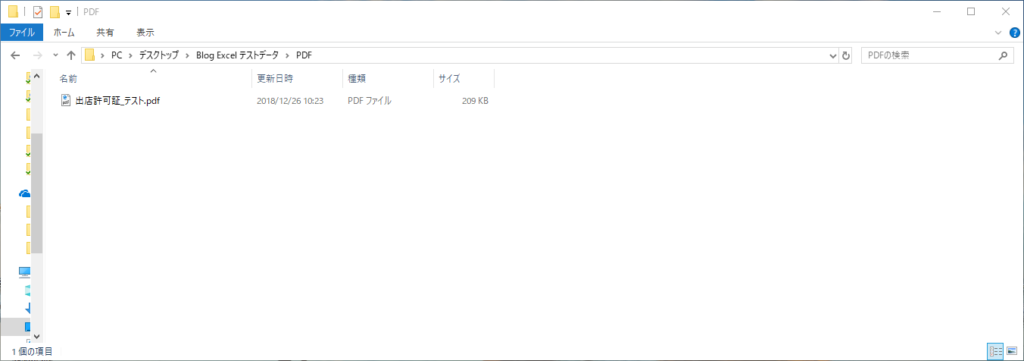
この出店許可証_テスト.pdfファイルは下記リンクのものになっています。
出店許可証_テスト.pdf
出店許可証_テスト.pdfファイルを開いて頂けると、
1つのファイルに5つのページの出店許可証が確認できるかと思います。
手順1:「PDF 分割」をクリックします。
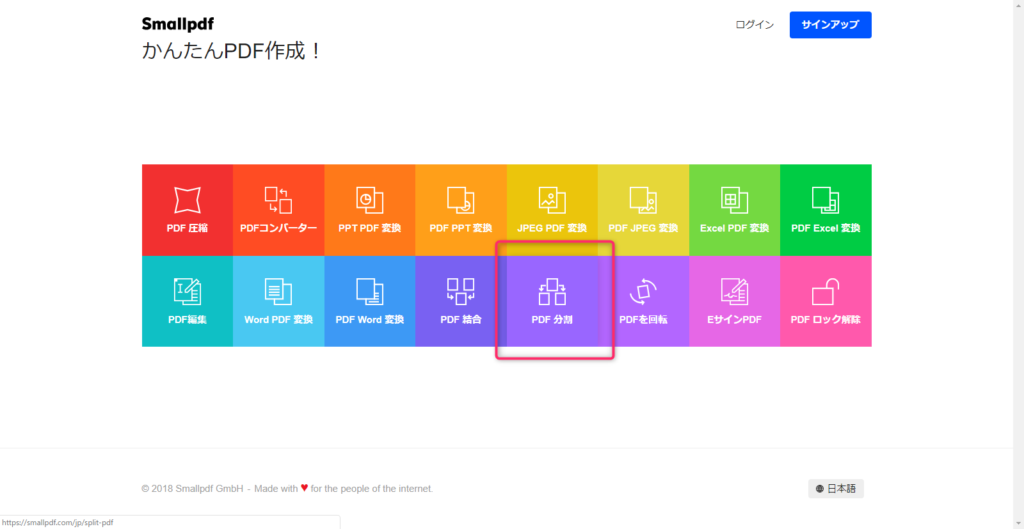
手順2:分割したいPDFファイルをファイル選択、もしくはドラッグ&ドロップで指定します。
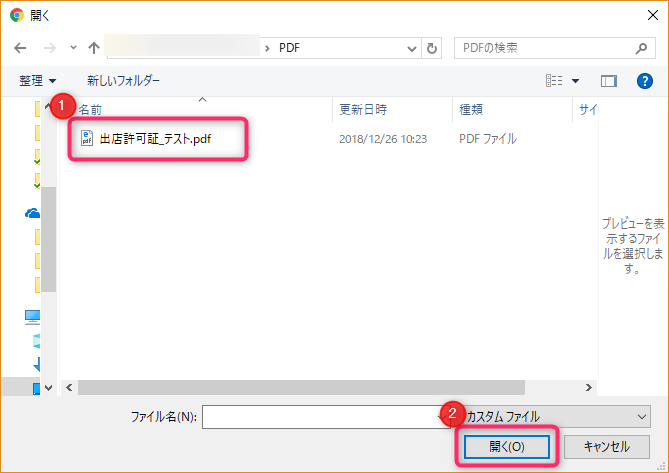
【ファイル選択の場合】
画面上にあるファイル選択をクリックします。
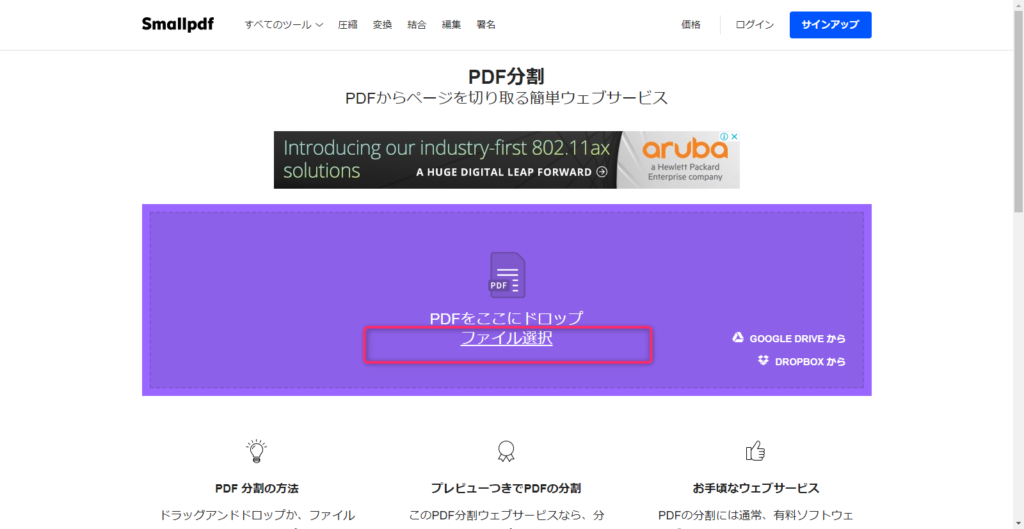
ファイルを指定し、開くボタンをクリックします。
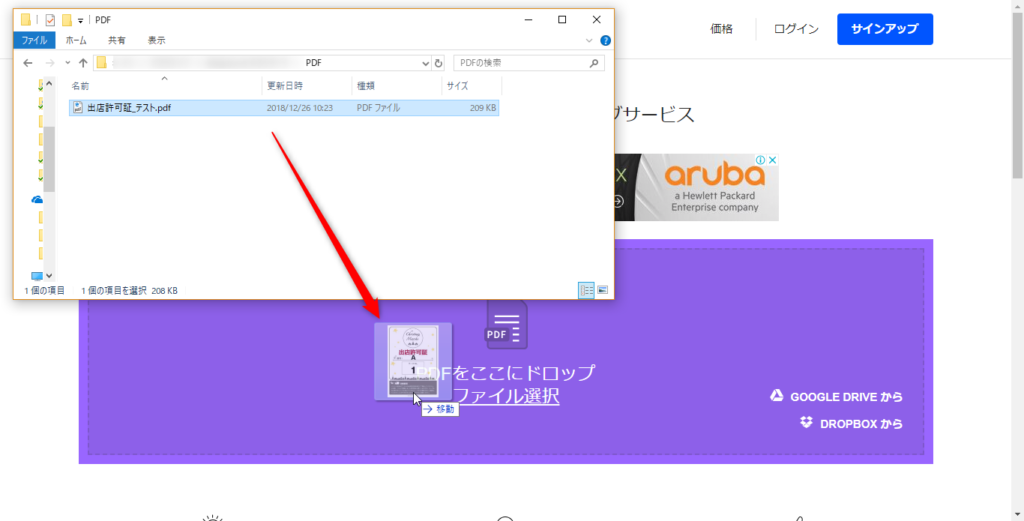
【ファイルをドラッグ&ドロップする場合】
下図のようにファイルをドラッグ&ドロップします。
手順3:分割したいページを選択します。
下図の赤枠に
「すべてのページをPDFに展開」、「展開するページを選択」
2つのオプションが選択できるボタンがあります。
どちらか選択して頂き、その下の「オプション選択→」ボタンをクリックします。
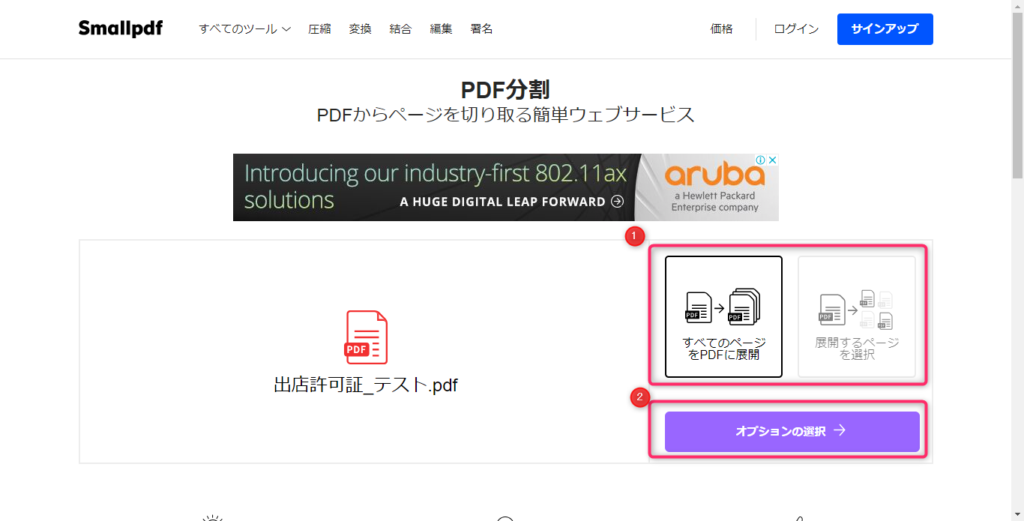
「すべてのページをPDFに展開」、「展開するページを選択」で出来上がりのファイルが異なります。
【すべてのページをPDFに展開を選択する場合】
PDFファイルにあるページを一つ一つのPDFファイルに分割してくれます。
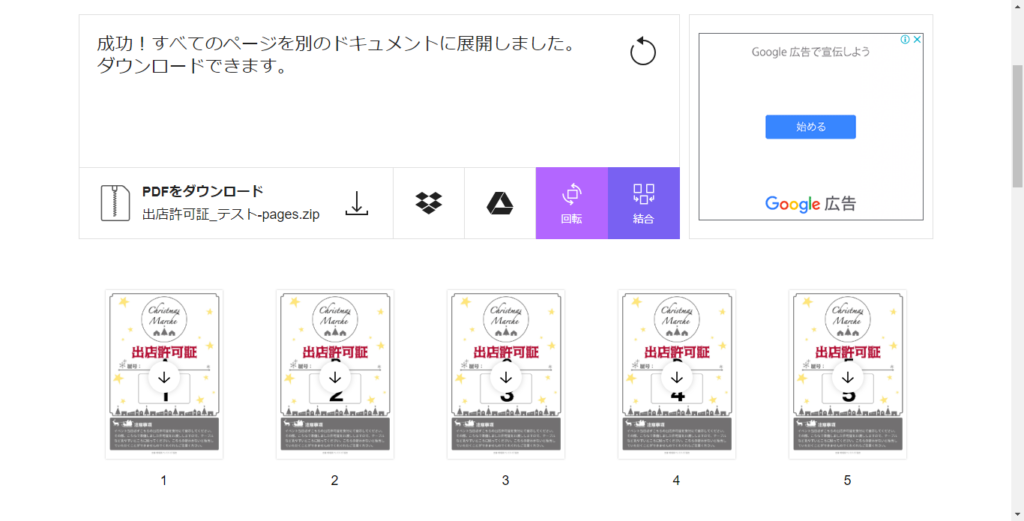
赤枠にあります「PDFをダウンロード」ボタンをクリックしますと、
一括で分割したファイルをダウンロードできます。
ファイルがたくさんあるようでしたら、こちらをクリックして頂いた方が早いです。
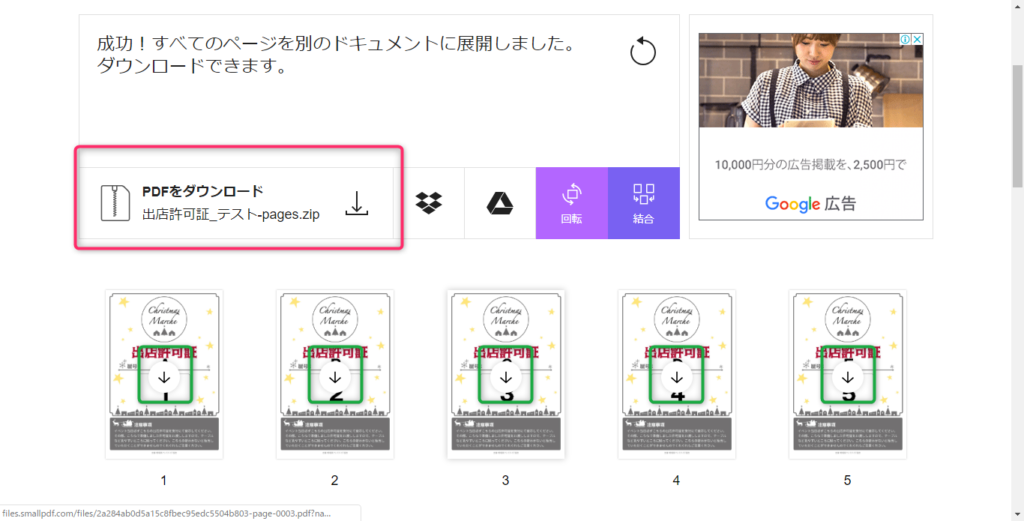
また緑の枠にありますダウンロードボタンで個別にダウンロードする事もできます。
必要なPDFファイルだけ取り出す場合に有効です。
【展開するページを選択する場合】
「展開するページの選択」では、「すべてのページをPDFに展開」とは少し違ったPDF展開をする事ができます。
「展開するページの選択」しますと、下記のようにPDFファイルにあるページが表示されます。
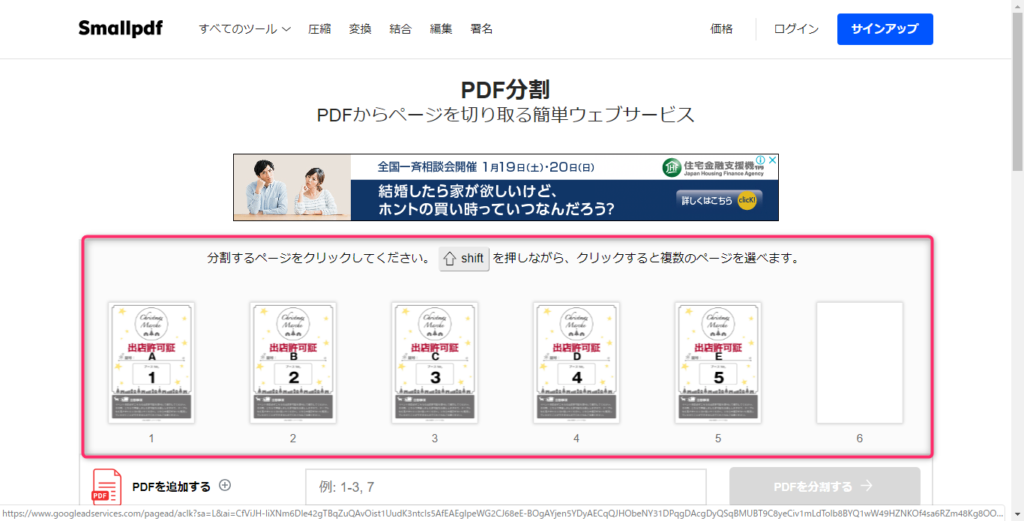
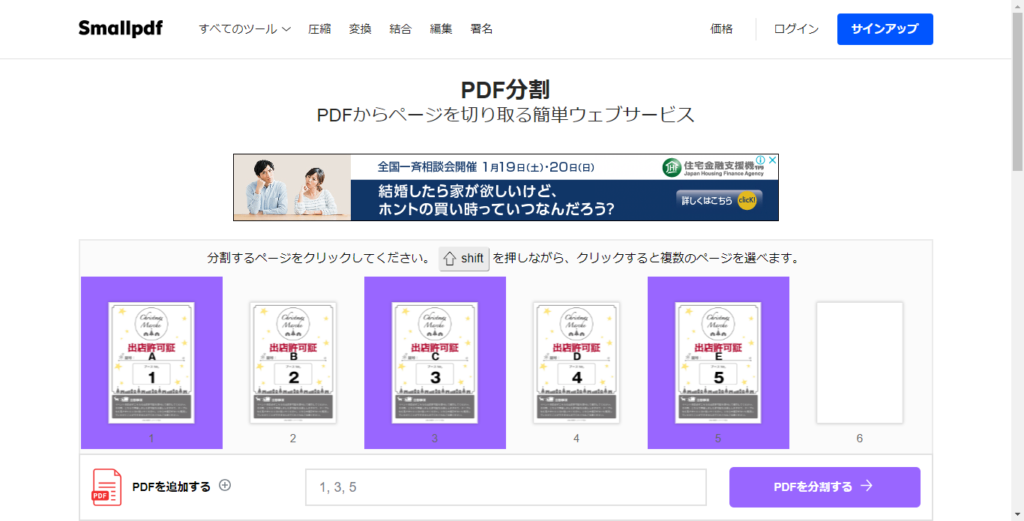
1,3、5のページのみでPDFファイルを作成したい場合は下図のように選択します。
ファイルを複数選択する際は、ShiftキーまたはCtrlキーを使用して、
ファイルを複数選択します。
※今回のように1、3、5とページとの間が空く場合の選択方法はCtrlキーで行います。
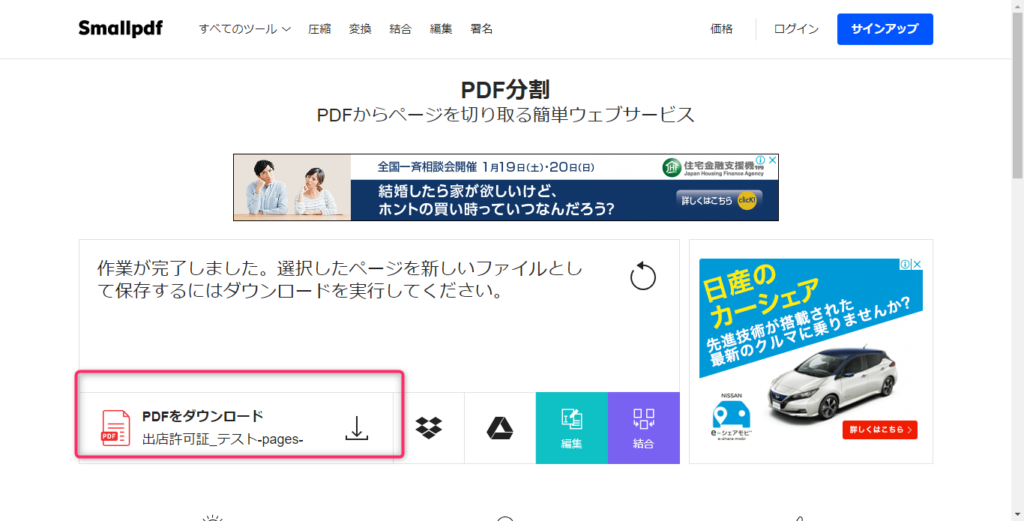
PDFをダウンロードボタンをクリックすると
ダウンロードする事ができます。
できあがったPDFファイルは下記リンクのファイルです。
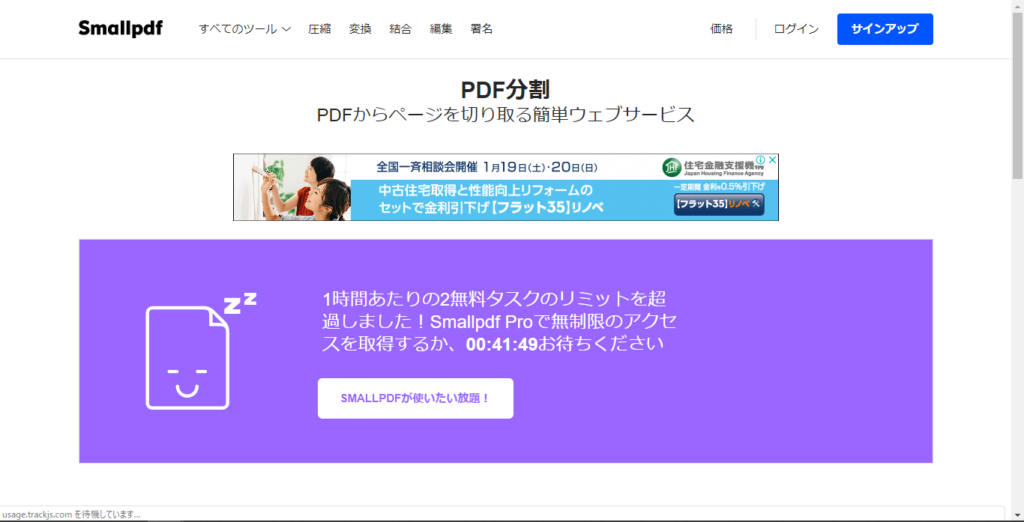
Smallpdfは1時間にタスク2回までの制限がある
Smartpdfは1時間2タスク(Smallpdf内のサービスPDF圧縮、Excel変換など)まで使用する事ができます。
2タスクを超えますと下図のようなメッセージが表示されます。
また時間が経過しましたら、使用する事ができるようになります。
おわりに
PDFファイルを編集するには有料のソフトが必要となる場合があります。
Smallpdfは「1時間に2タスクまで」という制限はありますが、
とても簡単な操作で使用する事ができますので、
是非活用してみてください。
この記事であなたの課題を解決することができましたか?
疑問点があったり、解決できなかったことがありましたら、お気軽にご相談してください。
ほかの投稿も読んでみませんか?




コメント
この記事へのトラックバックはありません。
相模原のお店やサービスをどんどん紹介!

飲食店





サービス












この記事へのコメントはありません。